








KT-hjálp
Kunningartøkni er ein týðandi partur av gerandisdegnum á Glasi. Fremsta uppgávan hjá KT á Glasi er at gera kunningartøknina so nýtiliga sum yvirhøvur gjørligt fyri okkara næmingar, lærlingar og starvsfólk.
Her finnur tú vegleiðingar og forrit, ið verða nýtt á Glasi:
FORRIT
VIDEOVEGLEIÐINGAR
Ofta settir spurningar:
So leingi tú ert næmingur á Glasi, so hevur tú ókeypis atgongd til nýggjasta Microsoft 365 pakkan.
Pakkin kann heintast her.
Til login skal tú nýta títt brúkaranavn@glasir.fo og loyniorð (ið tú hevur fingið frá umsitingini).
Dømi:

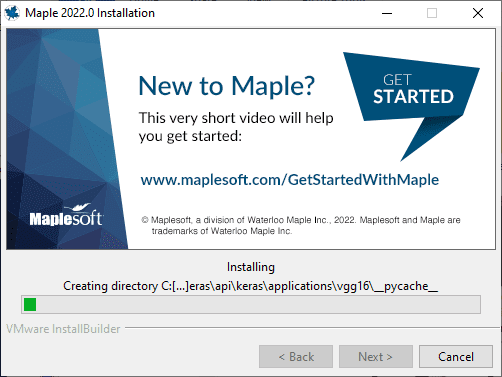
Trýst nú á “Next” nakrar ferðir og installatiónin fer í gongd. Installatiónin kann taka eina góða løtu.
Soleiðis kemur tú á internetið á Glasi:
1. Finn eitt tráðleyst net, ið eitur Namingar.
2. Opna ein kagara. Fylg vegleiðingini á skerminum. Tú skalt rita inn við tínum Glasir-brúkara fyri at brúka netið.
- Tak niður forritini (Maple & GYM-pakkan) frá KT-síðuni. Um geymi er útflýggjaður, so set geyman í telduna og far inn á ávíkavist “Windows” (um tú brúkar Windows teldu), “Mac” (um tú brúkar Mac teldu) ella “Linux”.
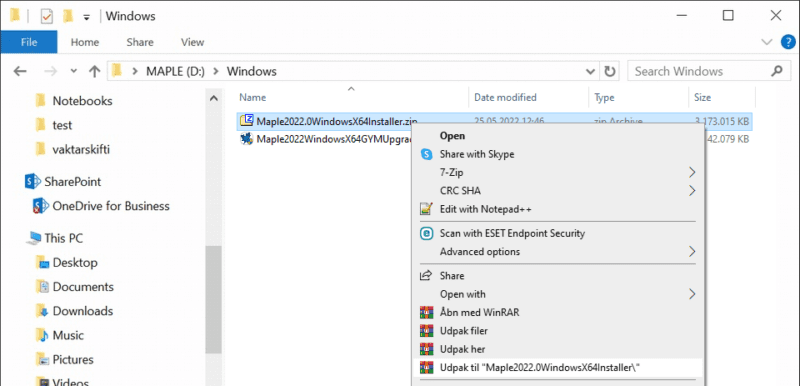
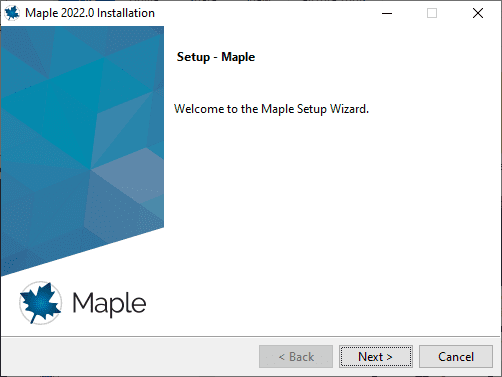
- Windows: Neyðugt er fyrst at pakka út zip-fíluna (t.d. Maple2022.0WindowsX64Installer.zip).
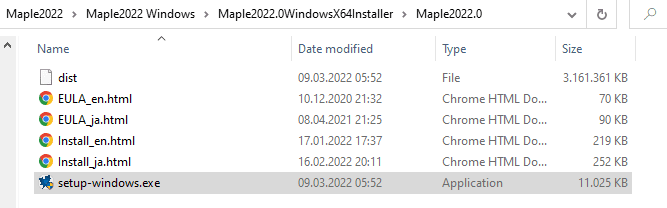
- Leita síðan fram & trýst á setup fíluna (setup-windows.exe), ið er at finna í útpakkaða faldaranum.
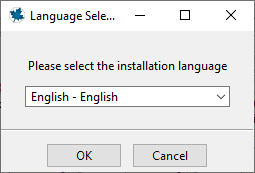
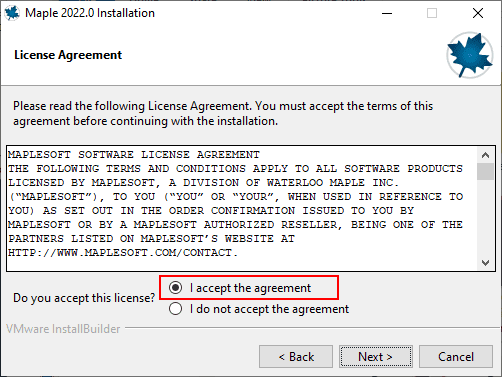
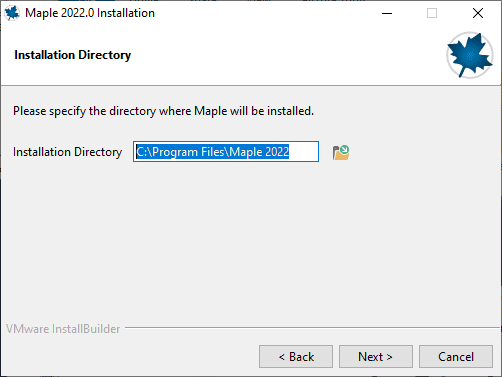
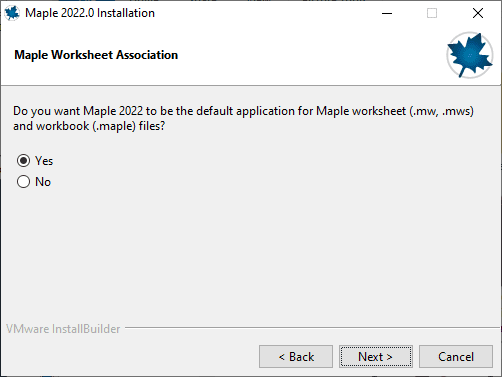
NB! Sí annars vegleiðingina (t.d. Install_en.html) fyri nærri kunning. - Mælt verður til at nýta fyrisettar teigar. Tó er neyðugt at tryggja sær, at “Type of Licensing” er sett til “Single User License” & vel frá “Check for updates now“.
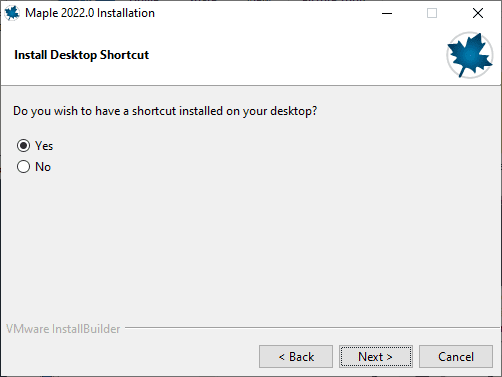
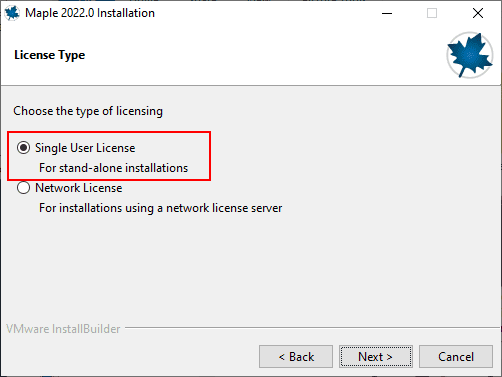
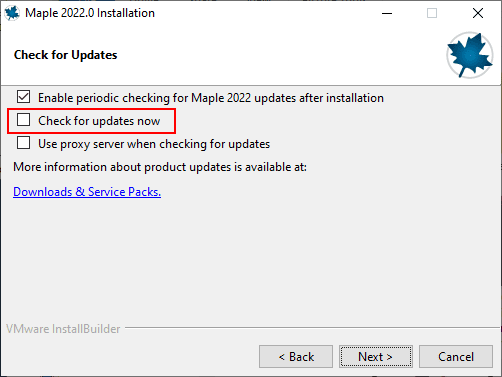
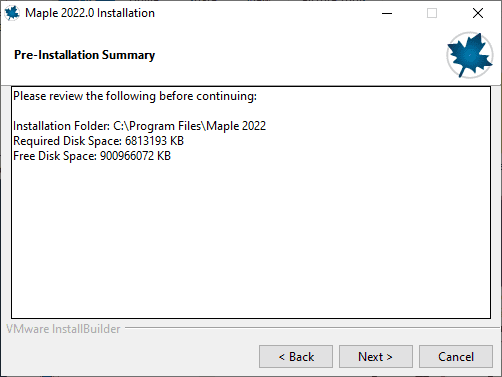
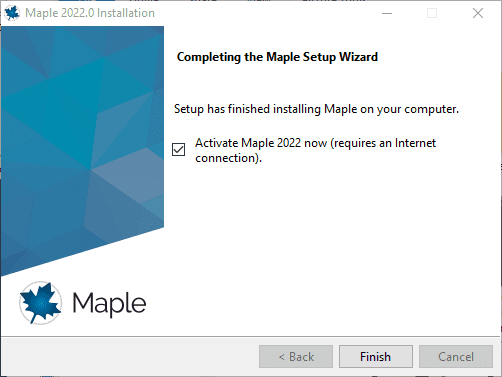
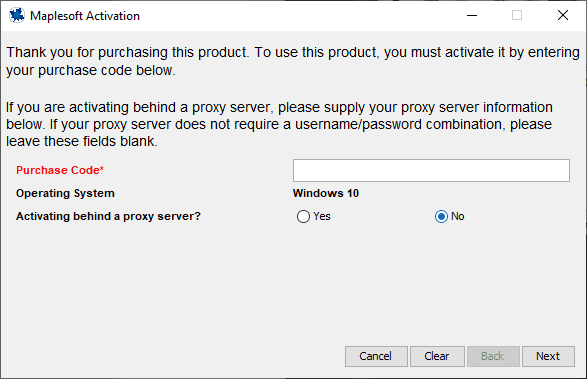
- Tøppa inn lykilin, ið fæst á KT-síðuni, har ið forrit kunnu takast niður..
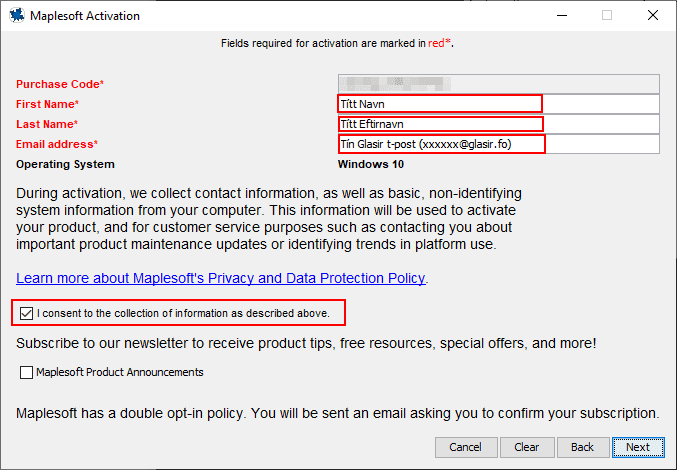
- Tøppa inn títt navn, eftirnavn, glasir t-post (t.d. xxxxxx@glasir.fo) & set flugubein í “I consent to the collection..” & tak síðan flugubeinið burtur úr “Maplesoft Product Announcements“..
- Leita síðan fram & trýst á setup fíluna (setup-windows.exe), ið er at finna í útpakkaða faldaranum.
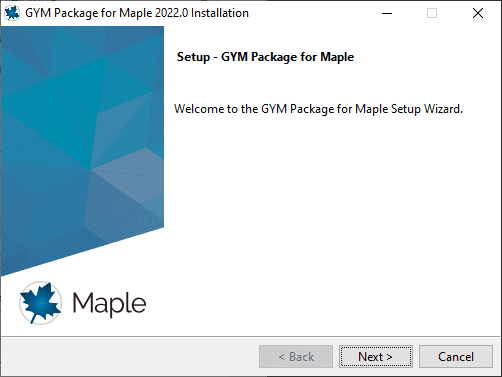
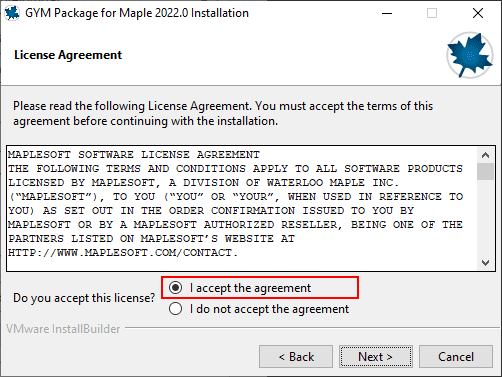
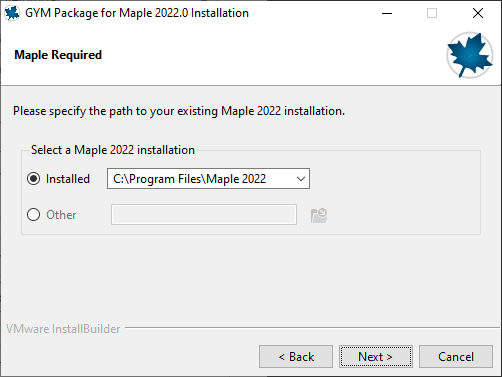
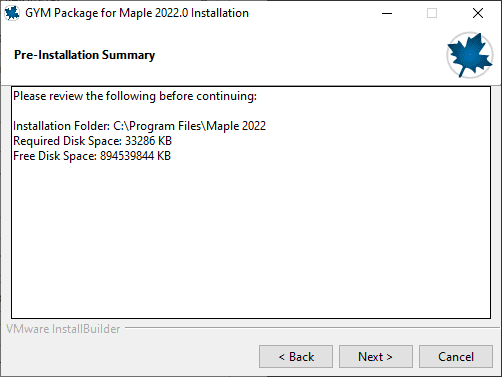
- Tá ið Maple er lagt inn, hald so áfram & legg eisini GYM-pakkan (t.d. Maple2022WindowsX64GYMUpgrade_da.exe) inn á telduna..

Lesi- og skrivitænastan hevur nágreiniliga vegleiðing til CD-ORÐ her.
HER er eisini leinki til videovegleiðingar – 8 í tali – um CD-ORÐ og ymiskt annað, sum er hent at vita
Nullstilla lokala brúkara uppsetanina hjá forritinum og logga síðani inn aftur av nýggjum.
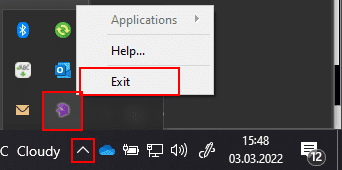
- Tryggja tær, at MVID-Client er afturlatin. Sí notifikatiónsøkið > høgra klikk á MVID-Client > vel Exit.
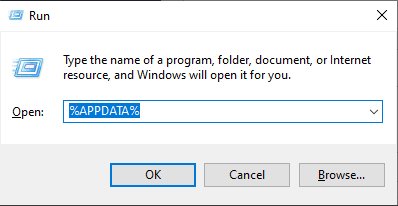
- Trýst á WIN+R, tøppa inn “%APPDATA%” og trýst á “OK” ella [ENTER]-knøttin..
- Broyt heitið á ella sletta hesar faldarar..
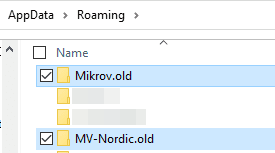
%APPDATA%\Mikrov => %APPDATA%\Mikrov.old
%APPDATA%\MV-Nordic => %APPDATA%\MV-Nordic.old - Starta CD-ORD / IntoWords og logga inn av nýggjum..

- Set flugubein í “Husk mig” og vel “Microsoft“. Tøppa inn tín glasir t-post..
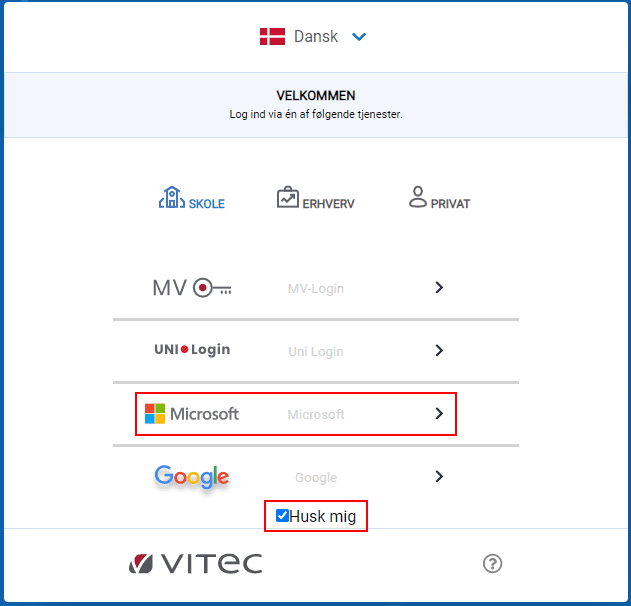
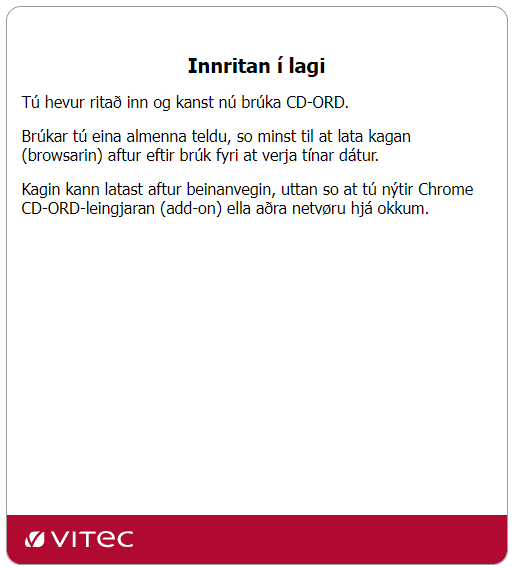
- Innritanin skuldi tá verið í lagi, og forritið riggað aftur, sum vant..
- Set flugubein í “Husk mig” og vel “Microsoft“. Tøppa inn tín glasir t-post..
Um enn trupulleikar, so støkk inn á gólvið hjá okkum ella send ein fyrispurning til kt@glasir.fo